
« Après avoir supervisé plus de quatre cents soutenances de thèse et de mémoire, je constate que la page de garde cristallise une anxiété disproportionnée chez les candidats — alors même que sa confection repose sur des normes éditoriales simples, à condition de disposer des bons modèles et d’une checklist rigoureuse pour éviter les pièges récurrents. »
— Dr. Éléonore Rousseau, Directrice du pôle scientifique et éditorial, ProfThèse
Vous êtes à quelques clics d’une page de garde conforme aux exigences de votre établissement. Ce guide vous permet de télécharger un modèle prêt à l’emploi, consulter des exemples visuels et vérifier en trois minutes si votre page respecte tous les critères académiques. Que vous rédigiez un mémoire de Master, une thèse de doctorat ou un rapport de stage, vous trouverez ici les ressources, les normes typographiques et les conseils méthodologiques indispensables pour finaliser ce premier élément formel de votre travail universitaire.
Rédigé par : Dr. Éléonore Rousseau, Directrice du pôle scientifique et éditorial, ProfThèse (Docteure en Sciences Humaines et Sociales, Sorbonne Université ; dix années d’encadrement de mémoires et de thèses)
Galerie d’exemples de pages de garde (inspirez-vous rapidement)
Voici une sélection de quatorze modèles visuels couvrant les principaux types de travaux académiques et disciplines. Chaque vignette est cliquable pour obtenir une version haute définition ; téléchargez le modèle correspondant sous chaque visuel pour adapter rapidement le fichier à votre projet.
Téléchargements — modèles Word et Google Docs (prêts à remplir)
Nos fichiers ont été testés pour Microsoft Word 2016+, Google Docs et LibreOffice Writer 7+. Ils intègrent les styles de titres, les marges préréglées, les zones de texte pour les informations obligatoires et l’emplacement du logo officiel. Tous les modèles sont mis à disposition gratuitement pour un usage académique.
Modèle Master (classique)
Formats disponibles : .docx, Google Docs
Typographies : Times New Roman 12 pt / Arial 11 pt ; interligne 1,5
Nom de fichier : Modele_Page_de_Garde_Master_Classique.docx
Licence d’usage : Usage académique, gratuit
Modèle Master (moderne)
Formats disponibles : .docx, Google Docs
Caractéristiques : Typographie sans-serif (Calibri 11 pt / Arial 11 pt), variantes de couleurs sobres (gris anthracite, bleu marine), espacement généreux entre les blocs
Modèle Universel (Licence / Rapport de stage)
Formats disponibles : .docx, Google Docs
Caractéristiques : Bloc entreprise/tuteur inclus ; champs personnalisables pour le nom de l’entreprise, le tuteur professionnel, la période de stage et le tuteur universitaire
Modèle Thèse (normes académiques)
Champs spécifiques : École doctorale, spécialité, directeur·trice de thèse, co-encadrant·e (si applicable), membres du jury (optionnel sur la page de garde ; souvent présentés sur une page dédiée), année universitaire ou date de soutenance
Modèle LaTeX (Overleaf)
Format : .tex (compatible Overleaf)
Classe documentaire : article
Polices : Latin Modern
Conformité : export PDF/A via xmpdata (configuration manuelle)
Champs prédéfinis : université, UFR, diplôme, spécialité, titre, auteur, encadrant, date
Note de conformité : Ces modèles respectent les pratiques courantes observées dans les universités françaises. Vérifiez toujours les consignes officielles de votre établissement avant la soumission finale. Pour une aide à la rédaction de thèse, notre cabinet propose un accompagnement personnalisé intégrant la validation de tous les aspects formels.
Pack de téléchargement unique
Pour faciliter votre travail, vous pouvez télécharger l’ensemble des modèles en un seul fichier compressé :
Contenu : Master classique/moderne, Thèse, Universel, Bilingue, LaTeX
Les huit éléments obligatoires d’une page de garde
Chaque page de garde académique française doit comporter un socle d’informations non négociables. Voici la liste exhaustive des huit éléments à faire figurer, assortie de précisions sur leur format et leur placement.
-
Établissement (nom complet) et éventuellement logo
Indiquez le nom officiel de l’université ou de l’école. Si le logo est autorisé par la charte graphique, utilisez une version vectorielle (SVG, PNG haute résolution ≥ 300 dpi). -
Faculté / UFR / Département
Mentionnez l’unité de formation et de recherche ou le département disciplinaire (par exemple « UFR Sciences Humaines et Sociales », « Département de Droit public »). -
Intitulé du diplôme (Licence, Master, Doctorat) + spécialité
Précisez le niveau (« Master 2 », « Doctorat ») et la spécialité exacte (« Droit des affaires », « Biologie moléculaire »). -
Titre complet du mémoire (+ sous-titre si applicable)
Le titre doit être fidèle à celui inscrit dans votre dossier de candidature. Le sous-titre clarifie l’angle ou la méthodologie. -
Type de document (Mémoire de fin d’études / Thèse / Rapport de stage)
Cette mention évite toute confusion sur la nature du travail. -
Auteur·e (Prénom NOM) + n° étudiant si requis
Certains établissements exigent le numéro d’inscription pour faciliter l’archivage. -
Encadrement (directeur·trice, tuteur·trice ; co-encadrant·e si applicable)
Indiquez le nom complet et le titre académique du ou des encadrants (« Pr. », « Dr. », « Maître de conférences »). -
Date/année universitaire (mois année ; exemple : Septembre 2026)
Pour un mémoire de Master, l’année universitaire suffit (« 2025–2026 ») ; pour une thèse, la date de soutenance est souvent mentionnée.
| Élément | Détails attendus | Obligatoire (Oui/Non) | Variantes/Remarques |
|---|---|---|---|
| Établissement | Nom complet + logo officiel (si autorisé) | Oui | Vérifier la charte graphique pour le logo |
| Faculté / UFR / Département | Unité de formation et de recherche | Oui | Souvent imposé par le règlement |
| Intitulé du diplôme + spécialité | Niveau (Licence, Master, Doctorat) + discipline | Oui | Vérifier l’intitulé exact sur le site de la formation |
| Titre complet du mémoire | Titre principal (+ sous-titre si applicable) | Oui | Doit être identique à celui du dossier de candidature |
| Type de document | Mémoire / Thèse / Rapport de stage | Oui | Évite toute confusion sur la nature du travail |
| Auteur·e + n° étudiant | Prénom NOM (+ numéro d’inscription si requis) | Oui | Le numéro facilite l’archivage |
| Encadrement | Directeur·trice, co-encadrant·e, tuteur·trice | Oui | Titres académiques obligatoires (Pr., Dr., MCF) |
| Date/année universitaire | Mois année (exemple : Septembre 2026) ou année (2025–2026) | Oui | Pour une thèse, la date de soutenance est souvent préférée |
Éléments additionnels selon l’établissement
Selon les guides de certaines universités, la page de titre peut inclure des champs additionnels : Résumé (français/anglais), Mots‑clés (minimum cinq), Lieu de soutenance, Laboratoire/Unité de recherche. Placez ces éléments en bas de page, en taille ≥11 pt, interligne 1, sans surcharger la hiérarchie visuelle. Vérifiez les consignes locales avant l’impression finale.
Normes de mise en page (typo, marges, logo, couleurs)
Les règles suivantes constituent un socle générique observé dans la majorité des établissements français. Elles visent à garantir la lisibilité, la sobriété et la conformité au brand book universitaire. Toujours prioriser les consignes officielles de votre établissement en cas de divergence.
Typographies et tailles
Polices recommandées : Times New Roman 12 pt, Arial 11 pt, Calibri 11 pt
Interligne : 1 à 1,5 (selon les consignes ; pour le titre principal, un interligne 1 suffit souvent)
Alignement : Centré pour le titre principal et les sous-titres ; les informations auteur/encadrant/date peuvent être centrées ou alignées à gauche selon le modèle
Évitez : Les polices décoratives (Comic Sans, Brush Script) et les variations excessives de taille ou de graisse (un titre principal en gras suffit)
Marges et alignements
Format : A4 portrait (21 × 29,7 cm)
Marges : 2,5 cm minimum tout autour ; certains établissements imposent 3 cm en haut ou à gauche pour la reliure
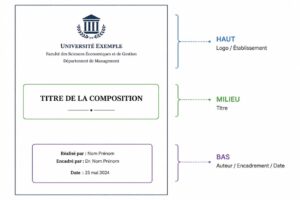
Espace au-dessus du titre : Laissez un espace généreux (environ un quart ou un tiers de la hauteur de la page) avant le titre principal pour équilibrer la composition
Hiérarchie visuelle : Titre principal (taille 16–18 pt, gras) > Sous-titre (taille 14 pt, italique ou normal) > Informations auteur/encadrant (taille 11–12 pt, normal)
Gestion du logo et droits d’usage
Version officielle : Utilisez exclusivement le logo fourni par le service communication de votre établissement (format PNG haute résolution ≥ 300 dpi ou SVG vectoriel)
Marges de sécurité : Respectez les zones de protection définies dans la charte graphique (généralement 0,5 à 1 cm autour du logo)
Droits d’usage : L’utilisation du logo peut être restreinte aux documents officiels ou soumis à autorisation préalable. En cas de doute, abstenez-vous de l’insérer.
Couleurs et impression
Conception : Privilégiez les niveaux de gris ou une couleur sobre (bleu marine, gris anthracite) conforme à la palette de l’université
Contraste : ≥ 4,5:1 entre le texte et le fond pour garantir la lisibilité (vérifiable avec des outils comme WebAIM Contrast Checker)
Impression : recto ou recto‑verso selon les consignes officielles de votre établissement. Assurez‑vous que le logo et les marges restent nets en noir et blanc.
« Dans mon expérience de jury, une page de garde surchargée ou non conforme aux couleurs officielles crée une impression de négligence. À l’inverse, une mise en page sobre et respectueuse du brand book instaure d’emblée un climat de sérieux et de rigueur. »
— Dr. Éléonore Rousseau, ancienne membre de jurys de thèse
Pour un accompagnement complet incluant la vérification de la mise en page et la conformité aux normes éditoriales, consultez nos tarifs pour la correction et la relecture de thèse.
Créer une page de garde dans Word — pas à pas (HowTo)
Voici un protocole en quatre étapes pour concevoir une page de garde conforme dans Microsoft Word, de l’ouverture du modèle à l’export final en PDF/A.
Étape 1 — Ouvrir un modèle prédéfini
Action : Dans Word, cliquez sur Fichier > Nouveau et recherchez « page de garde » dans la barre de recherche. Vous pouvez également télécharger l’un de nos modèles .docx et l’ouvrir directement.
Résultat attendu : Un document Word s’ouvre avec les zones de texte et les styles déjà configurés.
Étape 2 — Remplir les champs essentiels
Action : Saisissez le nom de votre établissement, votre faculté, l’intitulé du diplôme, le titre complet de votre mémoire, votre prénom et nom, le nom de votre directeur·trice de recherche et la date ou l’année universitaire.
Vérification : Relisez chaque champ pour éviter les fautes d’orthographe, notamment dans les noms propres et les titres.
Étape 3 — Personnaliser (marges, police, logo)
Marges : Allez dans Mise en page > Marges et sélectionnez « Normal » (2,5 cm) ou « Personnalisées » si votre établissement impose d’autres valeurs.
Police : Sélectionnez le texte et appliquez la police recommandée (Times New Roman 12 ou Arial 11). Utilisez les styles de titres cohérents (Titre 1 pour le titre principal, Normal pour les autres informations).
Logo : Insérez le logo officiel via Insertion > Images. Redimensionnez-le en maintenant les proportions (clic droit > Taille et position). Vérifiez qu’il reste net à l’impression (≥ 300 dpi).
Étape 4 — Contrôles qualité et export PDF/A
Contrôle qualité : Prévisualisez le document (Fichier > Imprimer > Aperçu) pour vérifier l’alignement, les marges et la netteté du logo.
Export PDF/A : Cliquez sur Fichier > Enregistrer sous > sélectionnez PDF dans le menu déroulant « Type de fichier ». Cliquez sur Options et cochez « Police incorporée » et, si disponible, « Conforme à PDF/A ». Enregistrez le fichier.
Vérification finale : Ouvrez le PDF dans Adobe Acrobat Reader ou un autre lecteur ; vérifiez que les polices sont incorporées (Propriétés du document > Polices) et que le logo s’affiche correctement.
Transcription vidéo :
« Bonjour. Dans cette démonstration, je vous montre comment créer une page de garde dans Word en quatre étapes. D’abord, ouvrez un modèle prédéfini via Fichier > Nouveau. Ensuite, remplissez les champs : établissement, diplôme, titre, auteur, encadrant, date. Troisième étape : personnalisez les marges via Mise en page, insérez le logo via Insertion > Images et appliquez la police recommandée. Enfin, exportez en PDF/A via Enregistrer sous > PDF, en cochant ‘Police incorporée’ et ‘Conforme à PDF/A’. Vérifiez le fichier final dans Adobe Reader. Fin de la démonstration. »
Créer une page de garde dans Google Docs — six étapes
Étape 1 — Fichier > Mise en page
Action : Ouvrez Google Docs, cliquez sur Fichier > Mise en page. Sélectionnez Format A4 et définissez les marges à 2,5 cm (haut, bas, gauche, droite).
Résultat : La page est configurée aux dimensions académiques standard.
Étape 2 — Appliquer les styles de paragraphe
Action : Saisissez le nom de l’établissement, le diplôme, le titre, votre nom, l’encadrant et la date. Pour le titre principal, sélectionnez-le et choisissez Titre dans la liste déroulante des styles (ou Titre 1). Pour les autres informations, utilisez le style Normal (Arial 11 pt ou Calibri 11 pt ; interligne 1–1,15).
Résultat : Hiérarchie claire et cohérente.
Étape 3 — Insertion > Image (logo)
Action : Cliquez sur Insertion > Image > Importer depuis l’ordinateur et sélectionnez le logo officiel au format PNG 300 dpi ou SVG. Redimensionnez-le en maintenant les proportions et placez-le en haut de page.
Résultat : Logo net et conforme à la charte.
Étape 4 — Insertion > Saut de section
Action : Après la page de garde, cliquez sur Insertion > Saut de section (Page suivante). Cela permet de séparer les liminaires du corps du texte et de gérer la numérotation indépendamment.
Résultat : La page de garde est isolée du reste du document.
Étape 5 — Affichage > En-tête et pied de page
Action : Cliquez sur Affichage > En-tête et pied de page puis cochez Première page différente. Cela masque le numéro sur la page de garde tout en le conservant sur les pages suivantes.
Résultat : Numérotation conforme aux normes académiques.
Étape 6 — Fichier > Télécharger > PDF
Action : Cliquez sur Fichier > Télécharger > Document PDF (.pdf). Vérifiez ensuite dans Adobe Acrobat Reader que les polices sont incorporées (Propriétés du document > Polices) et que l’ordre de lecture est correct.
Résultat : PDF finalisé, prêt pour dépôt ou impression.
Créer une page de garde dans LibreOffice Writer (bref)
Étape 1 : Format > Page : définissez A4 et marges 2,5 cm.
Étape 2 : Saisissez les champs et appliquez les styles (Titre, Corps de texte).
Étape 3 : Insertion > Image : importez le logo officiel.
Étape 4 : Insertion > Plus de sauts > Saut de page manuel : isolez la page de garde.
Étape 5 : Format > Styles de page : cochez « Première page différente » pour masquer le numéro.
Étape 6 : Fichier > Exporter au format PDF : cochez « Incorporer les polices » et, si disponible, « PDF/A ». Vérifiez le fichier dans un lecteur PDF.
Intégration : numérotation, sommaire, PDF final
Numéroter la page de garde ?
Pratique standard : La page de garde est comptée dans la pagination totale (elle correspond à la page i en numérotation romaine ou à la page 1 si vous utilisez la numérotation arabe dès le début), mais le numéro ne s’affiche pas sur cette première page.
Comment faire dans Word : Activez l’option « Première page différente » dans l’onglet Insertion > En-tête et pied de page. Cela permet de masquer le numéro sur la page de garde tout en conservant la séquence de numérotation pour les pages suivantes.
Insérer correctement dans le document
Action : Insérez la page de garde en tête de votre fichier final (avant la table des matières, les remerciements ou le résumé).
Gestion des sauts de section : Pour démarquer la numérotation du corps du texte (par exemple passer de la numérotation romaine i, ii, iii pour les parties préliminaires à la numérotation arabe 1, 2, 3 pour le texte principal), insérez un saut de section après les pages liminaires (Mise en page > Sauts de page > Saut de section – Page suivante). Configurez ensuite la numérotation dans chaque section indépendamment.
Vérifier le PDF final
Contrôles obligatoires :
— Ordre de lecture : Ouvrez le PDF dans Adobe Acrobat Pro et vérifiez l’ordre des balises (Outils > Accessibilité > Ordre de lecture) pour garantir que les informations se lisent dans un ordre logique pour les lecteurs d’écran.
— Polices incorporées : Propriétés du document > Polices ; toutes les polices doivent être « incorporées » ou « incorporées en sous-ensemble ».
— Poids du fichier : Idéalement < 10 Mo. Si le fichier dépasse cette limite, compressez les images (Outils > Optimiser le PDF dans Adobe Acrobat).
— Aucune coupe du logo : Zoomez à 200 % pour vérifier que le logo et les marges sont intacts.
Situation : Un doctorant en médecine nous a soumis un PDF de quatre cent quatre-vingts pages dont la page de garde affichait un numéro « 1 » alors que les consignes de l’université exigeaient de la masquer.
Action : Nous avons réinséré la page de garde en activant « Première page différente » et en configurant correctement les sauts de section pour que la numérotation démarre à la page suivante.
Résultat : Le PDF final a été validé par le service de scolarité ; le candidat a pu soumettre son manuscrit dans les délais impartis sans pénalité administrative.
Variantes par type de travail et par établissement
Mémoire de Master
Focus : L’intitulé du diplôme (« Master 2 ») et la spécialité doivent être parfaitement visibles. Le nom du directeur·trice de mémoire est obligatoire, mais le jury n’apparaît généralement pas sur la page de garde (sauf consigne contraire).
Points de vigilance : Vérifiez que le titre correspond exactement à celui enregistré auprès de votre UFR. Indiquez l’année universitaire (« 2025–2026 ») plutôt qu’une date de soutenance précise.
Thèse de doctorat {#these-doctorat}
Champs additionnels : École doctorale, spécialité doctorale (par exemple « Sciences de la Vie et de la Santé »), directeur·trice de thèse, co-encadrant·e (si applicable), membres du jury (souvent présentés sur une page dédiée après la page de garde).
Points de vigilance : Le logo de l’école doctorale peut être ajouté en complément du logo de l’université. La date de soutenance (jour/mois/année) remplace l’année universitaire. Consultez impérativement le projet de thèse et les consignes de votre école doctorale.
Thèse d’exercice (médecine, pharmacie, odontologie, maïeutique)
Champs spécifiques : Diplôme d’Études Spécialisées (DES), discipline, faculté de médecine/pharmacie, directeur·trice de thèse d’exercice, co-directeur·trice (si applicable), CHU de rattachement, mentions d’embargo ou de secret médical (si nécessaire).
Points de vigilance : La thèse d’exercice se distingue de la thèse de doctorat par son ancrage professionnel et clinique. Le format du titre doit mentionner explicitement « Thèse d’exercice » ou « Diplôme d’État de Docteur en Médecine/Pharmacie ». Les champs additionnels (DES, CHU, directeurs) sont souvent imposés par le règlement de la faculté de santé.
Modèle dédié : Téléchargez notre modèle thèse d’exercice .docx avec les champs prédéfinis.
Exemple de mise en page :
— Haut de page : Logo faculté de médecine + nom de l’université
— Centre : « Thèse d’exercice pour le Diplôme d’État de Docteur en Médecine », titre de la thèse, sous-titre (si applicable)
— Bas : Prénom NOM de l’étudiant, DES [discipline], Directeur·trice : Pr./Dr. [Nom], Co-directeur·trice (si applicable), CHU [ville], Date de soutenance
Rapport de stage
Champs spécifiques : Nom de l’entreprise d’accueil, tuteur entreprise (nom, fonction), tuteur universitaire (nom, fonction), période de stage (par exemple « Juin–Août 2026 »).
Points de vigilance : Le logo de l’entreprise ne doit pas figurer sur la page de garde académique sauf autorisation explicite de l’établissement. Indiquez clairement « Rapport de stage » pour distinguer ce document d’un mémoire de recherche.
Exigences spécifiques d’établissement
Règle d’or : Consultez toujours la charte graphique officielle et le guide des mémoires disponibles sur le site de votre université ou de votre école doctorale. Certains établissements imposent un modèle unique téléchargeable ; d’autres laissent une marge de manœuvre sur la typographie ou la disposition.
Version FR/EN : Si votre formation est internationale, vérifiez si une version bilingue de la page de garde est requise (titre en français et en anglais, balises de langue pour l’accessibilité).
| Type | Champs spécifiques | Points de vigilance | Lien vers consignes |
|---|---|---|---|
| Mémoire de Master | Diplôme + spécialité, directeur·trice | Pas de jury sur la page de garde | Sorbonne Université |
| Thèse de doctorat | École doctorale, spécialité, jury | Logo école doctorale autorisé | Université de Lyon 2 |
| Thèse d’exercice (santé) | DES, CHU, directeur·trice d’exercice | Mention explicite « Thèse d’exercice » | Paris Cité (Médecine) |
| Rapport de stage | Entreprise, tuteur entreprise, période | Pas de logo entreprise sauf autorisation | Université de Lille |
| Licence | Diplôme, enseignant·e référent·e | Page minimaliste suffisante | Université de Bordeaux |
En cas de doute, contactez le service de scolarité ou votre directeur·trice de recherche. Pour un accompagnement sur mesure incluant la vérification de la conformité aux normes de votre établissement, découvrez notre offre de CV pour une thèse de doctorat.
Accessibilité et versions bilingues
Contraste, lisibilité, ordre de lecture
Contraste : Le ratio de contraste entre le texte et le fond doit être ≥ 4,5:1 pour garantir la lisibilité aux personnes malvoyantes (vérifiable avec WebAIM Contrast Checker).
Taille de police : ≥ 11 pt pour le corps de texte ; ≥ 14 pt pour les titres principaux.
Ordre de lecture logique : Dans un PDF balisé (tagged PDF), les informations doivent se lire dans un ordre cohérent pour les lecteurs d’écran : établissement > diplôme > titre > auteur > encadrant > date. Vérifiez cet ordre dans Adobe Acrobat Pro (Outils > Accessibilité > Ordre de lecture).
Pages bilingues (FR–EN)
Principe : Si votre programme exige une version bilingue, placez le titre en français suivi du titre en anglais (ou inversement selon les consignes). Utilisez des balises de langue (<span lang=""fr""> et <span lang=""en"">) dans le PDF pour que les lecteurs d’écran passent correctement d’une langue à l’autre.
Évitez : Les doublons superflus (par exemple répéter deux fois le nom de l’université en deux langues si le nom officiel est déjà bilingue).
Exemple de mise en page :
— Titre principal en français : « Analyse comparative des politiques de santé publique en Europe »
— Titre en anglais : « Comparative Analysis of Public Health Policies in Europe »
Fichiers accessibles
Export PDF balisé : Dans Word, cochez l’option « Balises de structure de document pour l’accessibilité » lors de l’export en PDF (Fichier > Enregistrer sous > PDF > Options).
Métadonnées : Remplissez les champs « Titre », « Auteur », « Sujet » dans les propriétés du PDF (Fichier > Propriétés dans Adobe Acrobat) pour faciliter le référencement et la recherche.
| Critère | Statut | Commentaire |
|---|---|---|
| Contraste ≥ 4,5:1 | Vérifier avec WebAIM Contrast Checker | |
| Langue définie (FR, EN, etc.) | Balises de langue dans le PDF | |
| Ordre de lecture testé | Adobe Acrobat Pro > Accessibilité | |
| Polices incorporées | Propriétés du PDF > Polices |
Pour un accompagnement complet incluant la vérification de l’accessibilité de votre document, contactez notre cabinet via nos services d’aide à la rédaction de thèse.
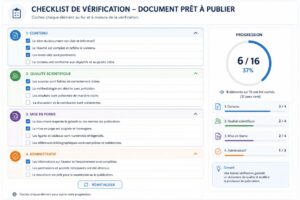
Checklists de validation (contenu et technique)
Checklist contenu (dix points)
- 01Nom de l’établissementcomplet et officiel
- 02Faculté/UFR/Départementmentionné
- 03Diplôme et spécialitéconformes au dossier de candidature
- 04Titre principalexact, sans faute d’orthographe
- 05Sous-titreprésent si applicable
- 06AuteurPrénom NOM (+ n° étudiant si requis)
- 07Encadrant·e(s)nom complet, titre académique
- 08Date/année universitairecorrecte
- 09Type de documentmémoire/thèse/rapport clairement indiqué
- 10Orthographe et ponctuationrelue et validée
Checklist technique (dix points)
- 01Marges≥ 2 cm tout autour (ou selon consignes)
- 02PoliceTimes 12 / Arial 11 / Calibri 11
- 03Interligne1 à 1,5 selon normes
- 04Logohaute résolution (≥ 300 dpi), version officielle
- 05Numérotationpage de garde comptée mais non numérotée (« Première page différente »)
- 06FormatA4 portrait
- 07Polices incorporéesvérifiées dans le PDF
- 08PDF/Aexport conforme (si requis)
- 09Poids du fichier< 10 Mo
- 10Métadonnéestitre/auteur renseignés dans les propriétés du PDF
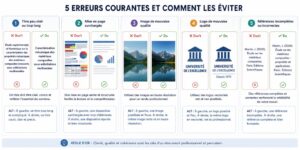
Erreurs fréquentes à éviter (Top 5)
1. Fautes d’orthographe dans le titre ou les noms propres
Comment ne pas faire : Écrire « Analyse des politiques publiques en santés » (faute de pluriel) ou mal orthographier le nom du directeur·trice.
Comment faire : Relisez attentivement chaque mot ; demandez une relecture externe (collègue, correcteur professionnel). Pour une correction systématique, consultez nos tarifs pour la correction et la relecture de thèse.
2. Surcharge visuelle (trop de couleurs/éléments)
Comment ne pas faire : Utiliser cinq couleurs différentes, trois polices de caractères, des bordures décoratives et un logo surdimensionné.
Comment faire : Adoptez un design sobre : une à deux couleurs maximum (noir + une couleur d’accent), une police unique, pas de bordures inutiles.
3. Oubli d’un élément clé (diplôme, encadrant)
Comment ne pas faire : Omettre le nom du directeur·trice de thèse ou l’année universitaire.
Comment faire : Référez-vous à la checklist des huit éléments obligatoires (section précédente). Cochez chaque point avant de finaliser.
4. Logo illisible/pixelisé ou non autorisé
Comment ne pas faire : Copier-coller un logo basse résolution depuis une recherche Google, obtenir un rendu pixelisé à l’impression.
Comment faire : Téléchargez le logo officiel auprès du service communication de votre université (format PNG ≥ 300 dpi ou SVG). Vérifiez que l’usage est autorisé.
5. Export PDF sans polices incorporées
Comment ne pas faire : Enregistrer le PDF sans activer l’option « Police incorporée », causant un remplacement de police lors de l’ouverture sur un autre ordinateur.
Comment faire : Lors de l’export PDF dans Word, cochez « Police incorporée » ou « Conforme à PDF/A ». Vérifiez ensuite dans les propriétés du PDF (Fichier > Propriétés > Polices) que toutes les polices sont « incorporées ».
« L’erreur la plus coûteuse que j’ai observée en tant que membre de jury : un doctorant avait soumis une page de garde avec le logo d’une autre université par inadvertance. La correction a nécessité une réimpression complète et un report de soutenance. »
— Dr. Éléonore Rousseau
FAQ
-
Quelle police choisir pour sa page de garde ?
-
Réponse : Privilégiez les polices classiques et lisibles : Times New Roman 12 pt, Arial 11 pt ou Calibri 11 pt. Évitez les polices décoratives (Comic Sans, Brush Script) qui nuisent à la crédibilité académique. Si votre établissement impose une police spécifique dans sa charte graphique, respectez-la impérativement.
-
Faut-ilnuméroter la page de garde ?
-
Réponse : La page de garde est comptée dans la pagination totale (elle correspond généralement à la page i en numérotation romaine), mais le numéro ne doit pas s’afficher sur cette première page. Dans Microsoft Word, activez l’option « Première page différente » (Insertion > En-tête et pied de page) pour masquer le numéro tout en conservant la séquence de pagination.
-
Différence entre page de garde et page de titre/couverture ?
-
Réponse : En pratique, les termes « page de garde », « page de titre » et « couverture » sont souvent utilisés comme synonymes dans le langage courant. Cependant, certaines écoles font une distinction stricte :
Terme Finalité Où Contenu Page de garde Protection/séparation Interne Minimaliste ou vierge Page de titre Identification Interne Toutes infos académiques Couverture Présentation externe Externe Titre, auteur (souvent rigide) -
Peut-on ajouter une citation sur la page de garde ?
-
Réponse : L’ajout d’un épigraphe ou d’une citation sur la page de garde n’est généralement pas prévu par les guides officiels français. La page de garde doit rester sobre et centrée sur les informations académiques obligatoires. Si vous souhaitez insérer une citation, placez-la sur une page dédiée après la page de garde (avant les remerciements ou le résumé). Demandez l’autorisation à votre directeur·trice de recherche si vous avez un doute.
-
Que faire en cas d’erreur après impression ?
-
Réponse : Si vous découvrez une erreur après avoir imprimé votre manuscrit, générez une version corrigée en PDF pour le dépôt électronique (obligatoire dans la plupart des établissements). Pour la version papier, contactez votre service de scolarité ou votre école doctorale : certains tolèrent un erratum collé ou inséré ; d’autres exigent une réimpression complète. Anticipez ces situations en effectuant une vérification minutieuse avant l’impression définitive.
-
Peut-on ajouter des mots-clés ou un résumé sur la page de garde ?
-
Réponse : Non. Les mots-clés et le résumé (ou abstract) figurent sur une page dédiée après la page de garde, généralement avant la table des matières. La page de garde ne doit contenir que les huit éléments obligatoires (voir section correspondante). Consultez les pour visualiser la structure complète d’un manuscrit.
-
Thèse d’exercice vs thèse de doctorat : différences sur le titre ?
-
Réponse : La thèse d’exercice (médecine, pharmacie, odontologie, maïeutique) mentionne « Diplôme d’État de Docteur en [discipline] » et inclut le DES, le CHU et le directeur·trice d’exercice. La thèse de doctorat indique « Doctorat de [spécialité] », l’école doctorale et le directeur·trice de thèse. La mise en page diffère : la thèse d’exercice est plus clinique ; la thèse de doctorat plus académique.
-
Co‑tutelle/Double diplôme : ordre des logos et langues ?
-
Réponse : Pour une thèse en co‑tutelle, placez les logos des deux universités côte à côte en haut de page, selon l’ordre alphabétique ou l’ordre imposé par la convention de co‑tutelle. Le titre doit apparaître en français et dans la langue du second établissement (par exemple anglais). Utilisez des balises de langue pour l’accessibilité et consultez le règlement de co‑tutelle pour les mentions obligatoires.